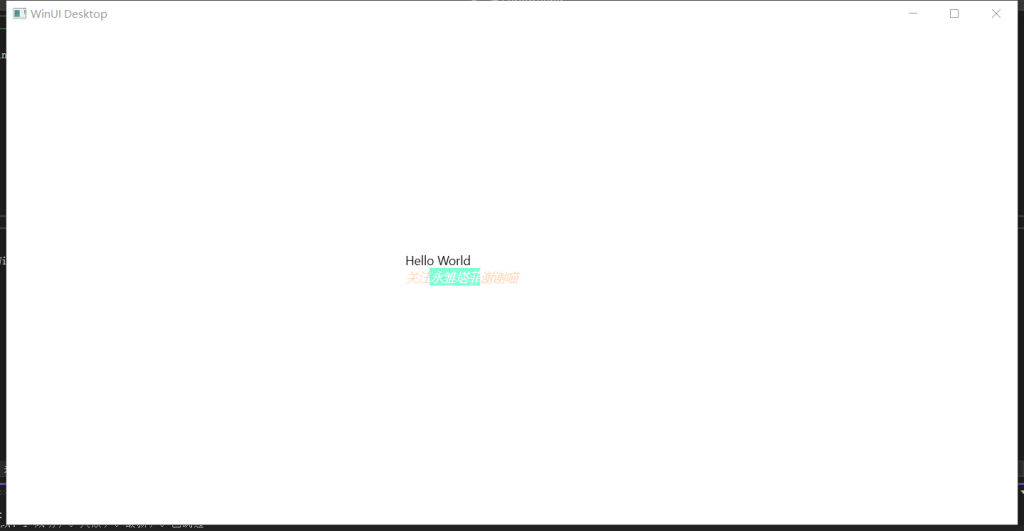
本文将通过”Hello World”程序,概述其中相关知识点。
创建桌面应用程序
“Click”
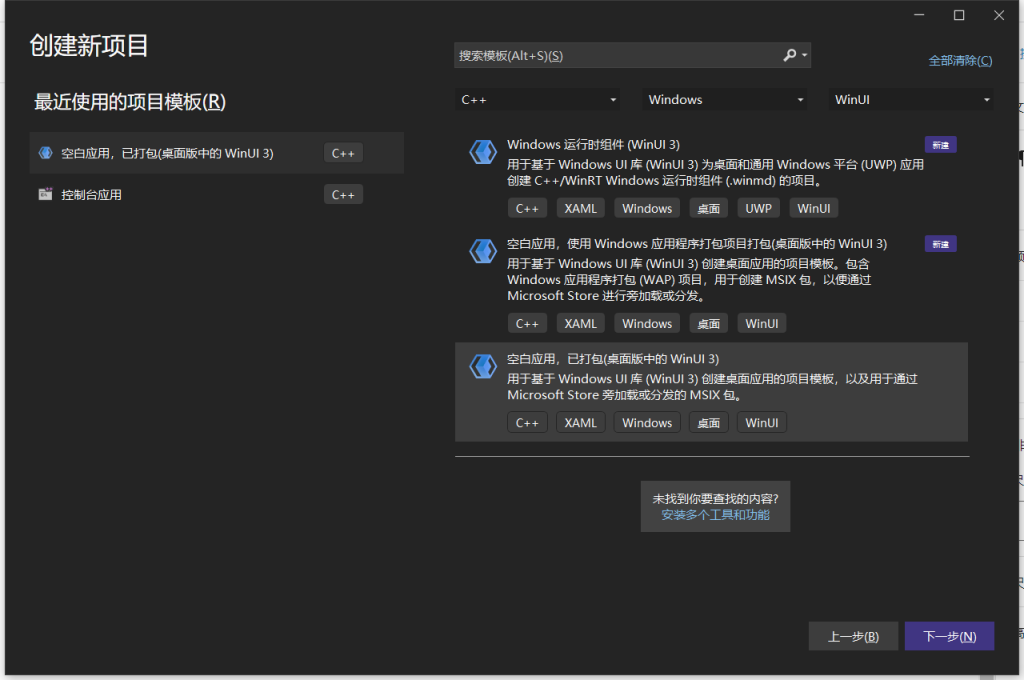
VS中已经提供了空白应用的模板,直接创建即可。
写者注
需要注意的是WinUI3是VS2022新添加的。像我之前用的一直都是VS2019,需要先去把VS更新到2022,再根据官方文档去下载对应的组件。下载版本的话可以选择免费使用的社区版。
当然第一次进入,随便打开一个文档都能看到一堆报错。需要先在“本地计算机”上运行一遍,直接点击“本地计算机”或者“调试”按钮然后慢慢等就行,第一次运行时间会比较长。
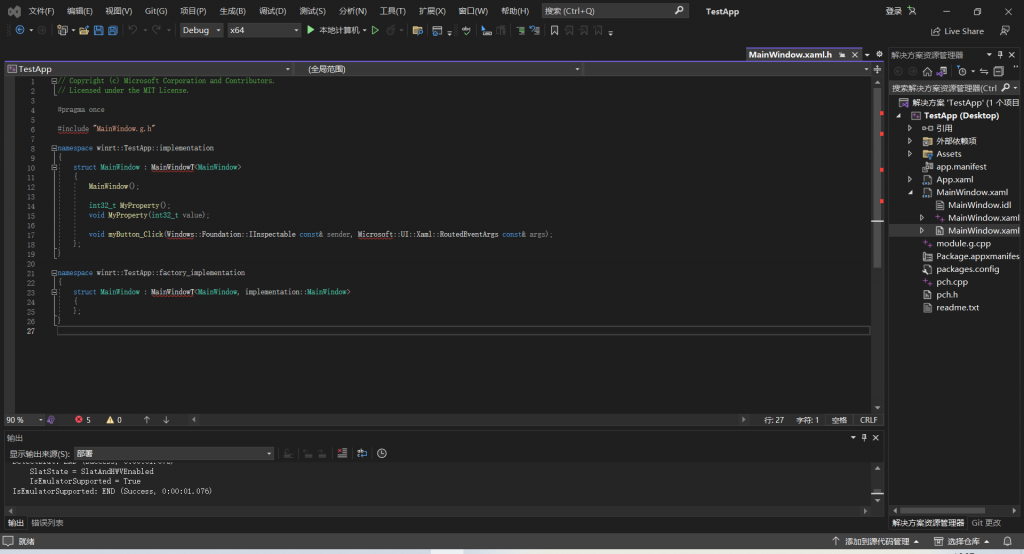
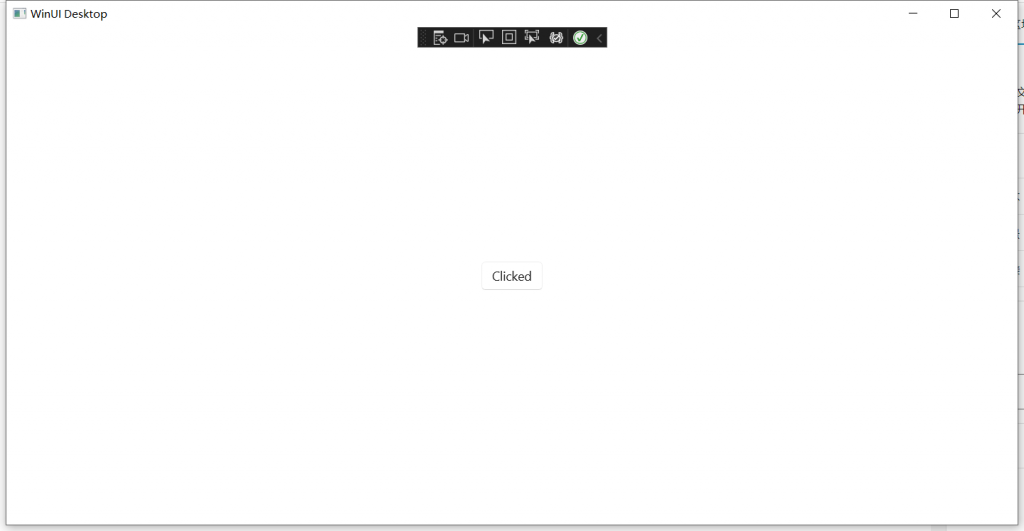
运行完成后会弹出应用界面,如下
实现“Hello World”
MainWindow类
打开MainWindow.xaml文件,可以看到以下代码:
<Window
    x:Class="TestApp.MainWindow"
    xmlns="http://schemas.microsoft.com/winfx/2006/xaml/presentation"
    xmlns:x="http://schemas.microsoft.com/winfx/2006/xaml"
    xmlns:local="using:TestApp"
    xmlns:d="http://schemas.microsoft.com/expression/blend/2008"
    xmlns:mc="http://schemas.openxmlformats.org/markup-compatibility/2006"
    mc:Ignorable="d">

    <StackPanel Orientation="Horizontal" HorizontalAlignment="Center" VerticalAlignment="Center">
        <Button x:Name="myButton" Click="myButton_Click">Click Me</Button>
    </StackPanel>
</Window>
根据文件名就能推断出,MainWindow表示应用所显示的主窗口。其定义隐藏在MainWindow.xaml.cs(C#)或MainWindow.xaml.h和.cpp(C++)中。
其中StackPanel类可以将子元素排成水平或垂直的一排。“Horizontal”说明将子元素水平排列,如果想改成水平排列直接改成”Vertical”就行。
StackPanel内部是一个Button类,通过”myButton_Click”以声明方式连接Click事件的事件处理程序方法。该方法可以在MainWindow.xaml.cs或.cpp中找到。其方法代码如下,意为“将Button的内容改为“Clicked””:
void MainWindow::myButton_Click(IInspectable const&, RoutedEventArgs const&)
{
     myButton().Content(box_value(L"Clicked"));
}
而要让程序显示“Hello World”,需要用到TextBlock类。其提供用于显示少量文本的轻型控件。
我们选择将StackPanel容器内的元素垂直排列,同时允许鼠标选中文本并将选中的文本高亮。再将文本的字体格式改下。最后更改后的StackPanel代码如下:
<StackPanel Orientation="Vertical" HorizontalAlignment="Center" VerticalAlignment="Center">
        <TextBlock Text="Hello World"/>
        <TextBlock IsTextSelectionEnabled="True"
                   Text="关注永雏塔菲谢谢喵"
                   FontStyle="Oblique" Width="240"
                   SelectionHighlightColor="Aquamarine"
                   Foreground="PeachPuff"/>
        <TextBlock/>
    </StackPanel>
写者注
想输入中文字符的话,记得在自己电脑系统中的语言设置中勾选UTF-8的Beta。不然会导致编码对不上然后乱码。
不要忘了去MainWindow.xaml.cpp中删除这段代码。既然不需要Button那么其对应的事件处理方法也要删掉。
void MainWindow::myButton_Click(IInspectable const&, RoutedEventArgs const&)
{
     myButton().Content(box_value(L"Clicked"));
}
运行结果如下图